今回の記事を読むことで、Wordプレスでのブログ基礎を理解し、記事の質を高めることができます。
この記事では、初心者のために、ブロガーの筆者が記事の質を高めるために必要な10個の基礎を教えたいと思います。
今はブログを副業にしようと思って、始める人が増えているので、ぜひこの記事を見て、ブログの質向上に活かしてください。

当ブログ「しきブログ」の運営者。
2026年からWordプレスで、「学生アトピー研究ブログ」という
医療系ジャンルに挑戦。現在はWebスキル向上のための「しきブログ」を運営
ワードプレスのブログ基礎5選
ワードプレスのブログ基礎の概要は以下の通りです
① 箇条書きで文章をスッキリさせる
② 重要な部分は太字で目立たせる
③ 視線を集めるマーカーの引き方
④ 補足やまとめは囲いを使う
⑤ 適切な位置に画像を差し込む
箇条書きで文章をスッキリさせる
ブログの質を上げるためには、見やすさが大事です、見やすさを上げるためには何個か方法がありますが、箇条書き(リスト)はほとんどの人が使っています。
どんな時に使うかというと例えば、「要素を上げる」ときですね。
例をあげると
「ブログの基礎を紹介」というタイトルで、記事を書くとき
箇条書きで文章をスッキリさせる、重要な部分は太字で引き立たせる、視線を集めるマーカーの引き、補足やまとめは囲う、適切な位置に画像を差し込む。
と書くのではなく
- 箇条書きで文章をスッキリさせる
- 重要な部分は太字で目立たせる
- 視線を集めるマーカーの引き方
- 補足やまとめは囲いを使う
- 適切な位置に画像を差し込む
こうやるのが正解です。
手順はこの通りに↓
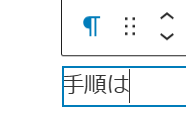
箇条書きにしたい個所を押して、画像に写っている、上の青色のマークを押してください。
そのあと
先ほどの青色のマークをタップしたら、こんな画面が出てくるので、「リスト」という青色で書かれているところを押してください。
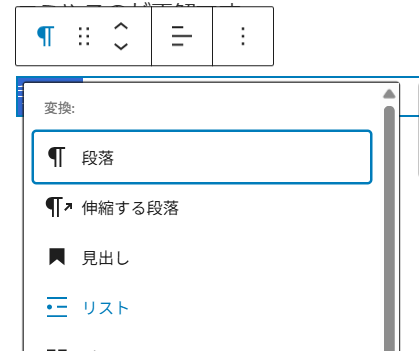
これで完成です。
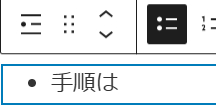
あとは改行すれば勝手に、こうなります。
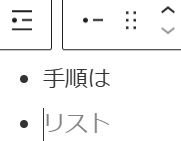

簡単でしたか?これがあるかないかで、だいぶ見え方が変わります。
重要な部分は太字で目立たせる
これもかなり重要ですね。
極端な例ですが、例えばゴリラという単語を目立たせたいとき
「しりとり りんご ゴリラ」
これではいけません、なので、太字で目立たせてみます。
「しりとり りんご ゴリラ」
どうでしょうか?一目で分かると思います。
手順はこちら↓
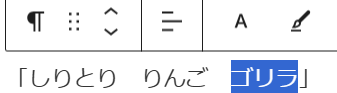
まずは太字にしたい個所を選んで、囲みます。そして上のバーにある「A」と書いてある場所を押します
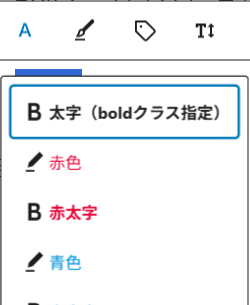
すると、一番上に「太字」が出てくるので、そこをクリックします。
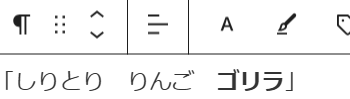
完成です、しっかり太字にして目立たせることができました。
実は、もう一つの方法があって、簡単に太字にすることができます。

さっきと同じように、太字にしたい個所を囲んで、上のバーの左にある「B」と書かれている場所をクリックしてください。
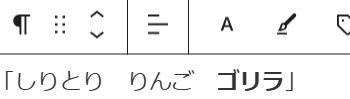
こっちのほうが簡単なので、こちらの方法をおすすめします。
すでに基礎を二つマスターすることができました。素晴らしいです。
視線をあつめるマーカーの引き方
マーカーは太字をさらに目立たせるときによく使うので、セットで使います。

この文の「ゴリラ」の部分をさらに目立たせるために、マーカーをひきます。

さらに目立ちましたね。
手順はこの通りに↓

太字でさらに目立たせたい個所を囲み、上のバーの「A」の右隣のペンのようなマークをタップします。
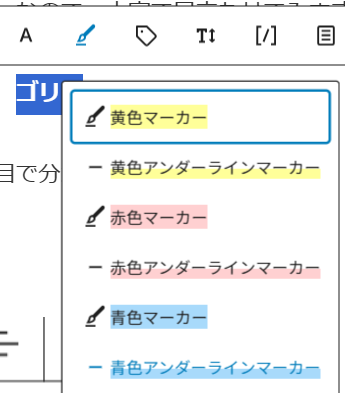
こんな画面が出てくると思うので、使いたいものを選び、クリックします。今回の場合は、「青色アンダーラインマーカー」を選びます。

これで完成です。太字の個所をさらに目立たせることに成功しました。
ここが分岐点だったりしますね、マーカーを使わない人と使う人がいたりします。僕は10記事目くらいに使い始めたので、皆さんは早めに使ってください。
早めに使うほうが絶対いいです。
補足やまとめは囲いを使う
補足やまとめは太字やマーカーを使ってもいいのですが、囲いを使うとさらによくなります。
文に区切りをつけることができます。
今回はまとめに囲いを使うパターンにします、内容はこの記事のブログの基礎のことです。
【まとめ】
- 箇条書きで文章をスッキリさせる
- 重要な部分は太字で目立たせる
- 視線を集めるマーカーの引き方
- 補足やまとめは囲いを使う
- 適切な位置に画像を差し込む
ここに囲いを使うことで
【まとめ】
- 箇条書きで文章をスッキリさせる
- 重要な部分は太字で目立たせる
- 視線を集めるマーカーの引き方
- 補足やまとめは囲いを使う
- 適切な位置に画像を差し込む
囲いを使い、区切ることで、目立たせることができました。
手順はこの通りに↓

囲いを作りたいところ(空白)をクリックし、この画面を出します、そして右に「黒いプラスのマーク」が出てくるので、それをクリックします。
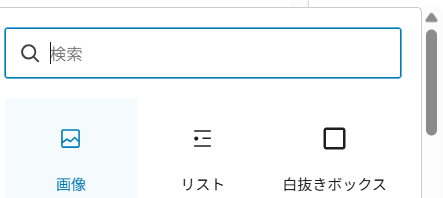
そしてこんな画面が出てきます、そこで「白抜きボックス」というものをクリックします。
「白抜きボックス」が見つからない場合は、上にある検索バーに「白抜きボックス」と入れて、検索してください。そしたら出てくると思います。
こんな感じで出たら成功です。
- 箇条書きで文章をスッキリさせる
- 重要な部分は太字で目立たせる
- 視線を集めるマーカーの引き方
- 補足やまとめは囲いを使う
- 適切な位置に画像を差し込む
あとは中に入れたいものを入れて完成です。
正直、ここまでくれば初心者卒業です。おめでとうございます!
5つ目はもう1ステップ上といった感じなので、
ここまで頑張ったら、いったん休んでください。
適切な位置に画像を差し込む
最後は画像です、画像を使うことで、「読者の飽き」を防ぐことができます。
画像は適度に入れることが大切です、多すぎると読者がくどく感じてしまいます。
この記事でいうとたくさんありますが、それとは別で、見出しの下などに置くものですね。
見出しの下に置く画像などは、「読者のイメージの手伝い」をすることができます。
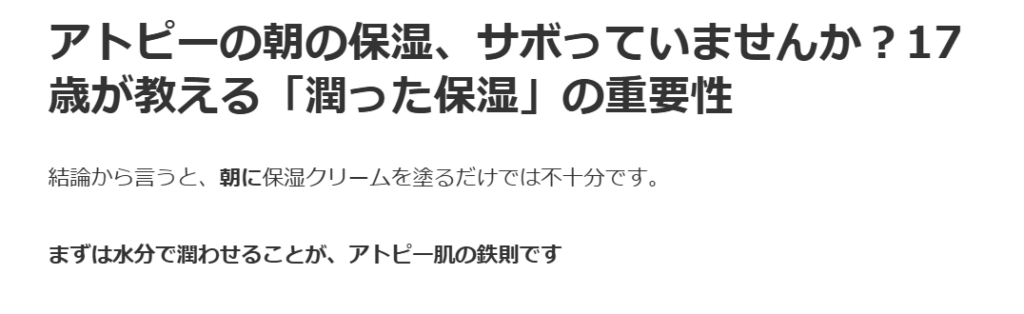
これは僕が過去にこのブログとは別のところで書いていたものですね。
いやー懐かしいですね。
この記事は「保湿をする前に水分で肌を潤わせましょう」といった内容です。
画像はその記事の一番上のところですね。
これでもいいんですが、画像を入れることで読者に、記事の内容のイメージをさせることができます。
ここに画像を入れてみます。
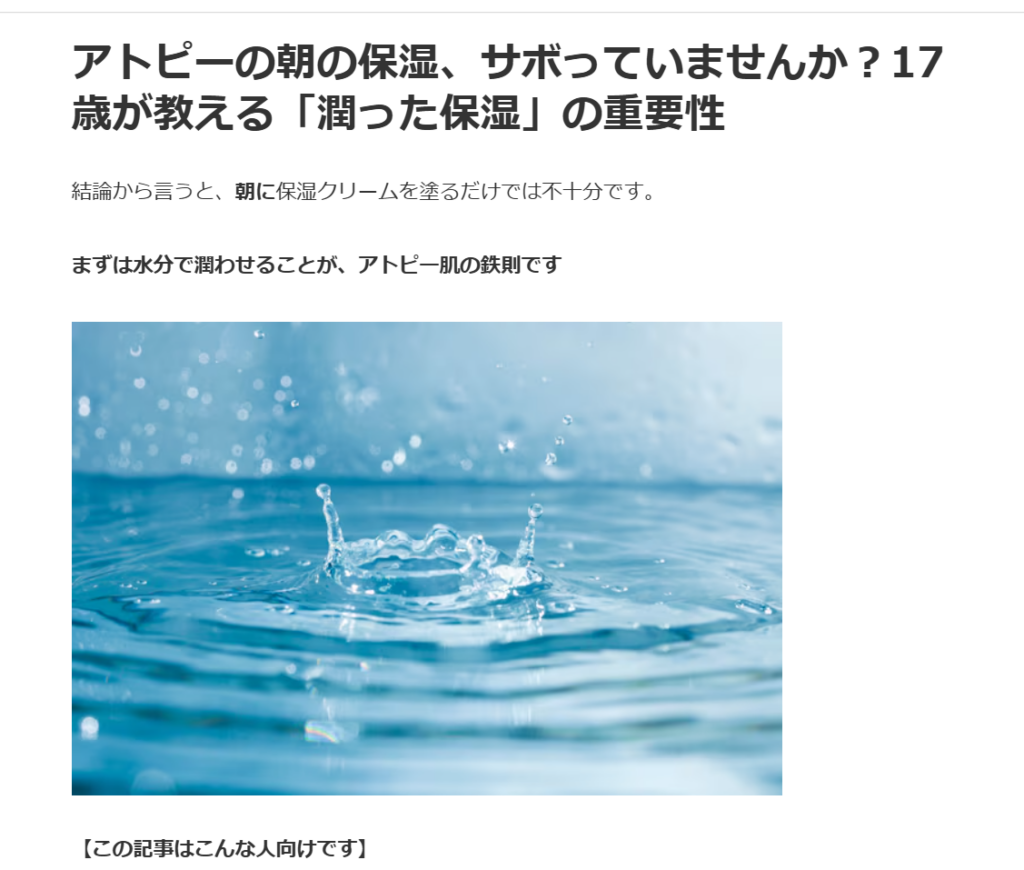
水が落下した瞬間の画像を使ってみました。
これにより、潤いのあるイメージを読者に想像させ、記事の内容を理解しやすいようにすることができます。
手順はこの通りに↓
先ほどと同じように黒い十字マークをクリックします。
出てくる画面に検索バーがあるので、そこに「画像」とうつと、出てきます。
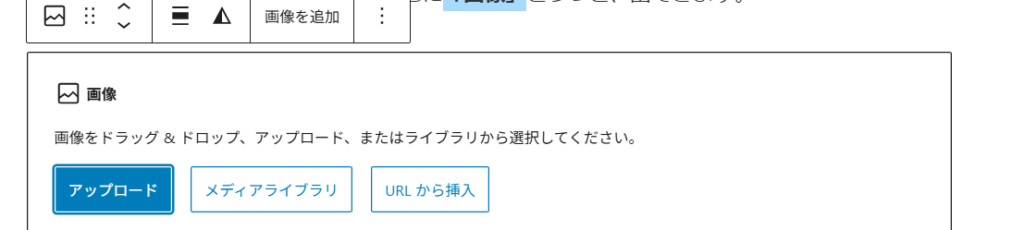
するとこのような画面がでてきます、この中にある、「アップロード」という項目をクリックします。
あとはそこから自分が入れたい画像を選ぶだけです。
まとめ
①箇条書きで文章をスッキリさせる
②重要な部分は太字で目立たせる
③視線を集めるマーカーの引き方
④補足やまとめは囲いを使う
⑤ 適切な位置に画像を差し込む
いかがでしたか?
表にまとめてみると、できることがずいぶん増えたと思います。
これらを是非意識してブログを頑張ってください!
応援しています!
お疲れ様でした。
成長した実感を得られたら幸いです。このしきブログではWebスキルについて発信していきます。