今回の記事を読むことで、Wordプレスでのブログ基礎を理解し、記事の質を高めることができます。
この記事では、初心者のために、ブロガーの筆者が記事の質を高めるために必要な3つの基礎を教えたいと思います。
今はブログを副業にしようと思って、始める人が増えているので、ぜひこの記事を見て、ブログの質向上に活かしてください。

当ブログ「しきブログ」の運営者。
2026年からWordプレスで、「学生アトピー研究ブログ」という
医療系ジャンルに挑戦。現在はWebスキル向上のための「しきブログ」を運営
記事の質を上げる基礎的なこと3選
記事の質を上げる要素は以下の通りです。
①画像は4つの要素を使う
②アイキャッチ画像で記事のイメージを表現
③スキンを変えておしゃれにしよう
画像はなにを使えばいい?
画僧を使うことで、読者に記事を飽きることなく読んでもらうことができます。
使う画像は基本的にこの4つです
- フリー素材
- オリジナル画像
- AI画像
- 図解
フリー素材
フリー素材というのは、著作権の制限がなく、無料で利用できる写真やイラストのことです。
しかし、利用契約や禁止事項を確認して使う必要があります。
どうやって拾ってくるかというと、基本的には画像検索ですね、画像検索で気に入ったものを見つけて、それがフリー素材か確認してダウンロードするというのが一般的です。
写真を売っているサイトなどでは、有料のものや、月額で支払うことで、使える画像が存在します。
おすすめなのが
オリジナル画像
これは、自分で撮った画像のことです。
オリジナル画像を使うことで、SEOにおいてサイトの独自性を高め、検索エンジンで上位に入りやすくなります。
なので、オリジナル画像を使える場面では、積極的に使っていきましょう。
AI画像
AI画像というのは、AIで作成した画像です。
フリー画像を探しても、リアルの画像でも、目的の画像がない場合、AIでつくることができます。
しかし、目的の画像を作るにはイメージが必要です。AI画像生成のノウハウを知れば知るほど自由に画像をつくることができます。
初心者の場合、ノウハウについては、知らなくても大丈夫です。
図解
図解とは、キャンバなどのツールを使って
- 図
- グラフ
- イラスト
などを使って分かりやすく、伝えるものです。
これに関しても、初心者はまだ触らなくて大丈夫です。もし少し使ってみたいなら、キャンバというアプリを使ってみてください。無料で、いろんなことができます。
アイキャッチ画像でイメージを表現
アイキャッチ画像というのは記事のサムネのことです
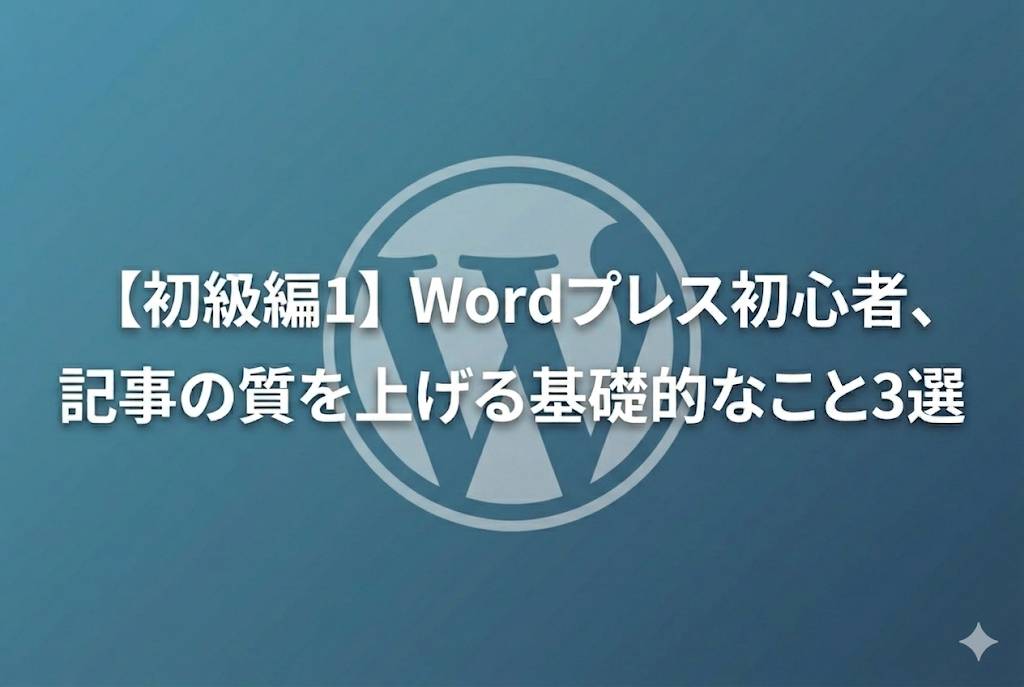
これは僕が、最初に作ったアイキャッチ画像です。
アイキャッチ画像があることで、読者が記事の内容を視覚的に認知し、クリック率を大幅に上げることができます。
アイキャッチ画像を設定する方法を解説します
手順は以下の通りです↓
1.アイキャッチ画像を入れたい記事を選んで、クリックしてください。
2.記事をクリックしたら、画面の右上のほうを見てください
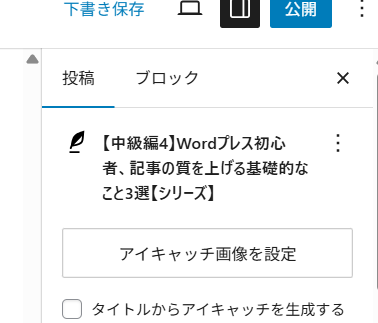
3.このような画面になっています、この中の「アイキャッチ画像を設定」という項目をクリックしてください。
4.次に、画像を選ぶ画面になるので、そこで画像を選びます。
これでアイキャッチ画像の完成です。
スキンを変えてブログ全体を、オシャレに
スキンを変えることで、ブログ全体をおしゃれにすることができます。
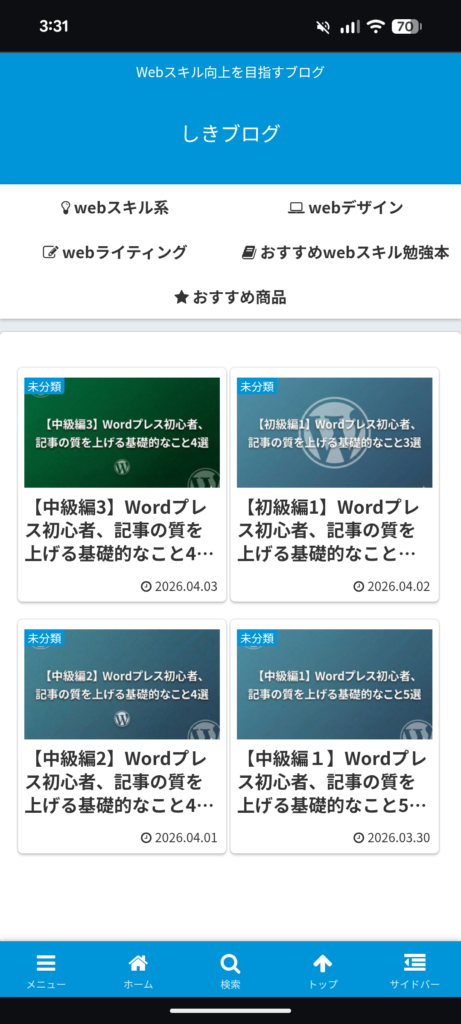

僕のブログも最初は地味でしたが、スキンを変え、設定を工夫することで、今のブログデザインにすることができました。
初心者はまず、スキンを変えてみましょう。
手順はこちら↓
1.まずは管理画面に移動します。
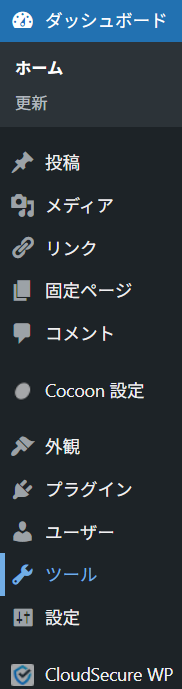
2.左側にバーが現れるので、その中の「cocoon設定」という項目を選んでください。
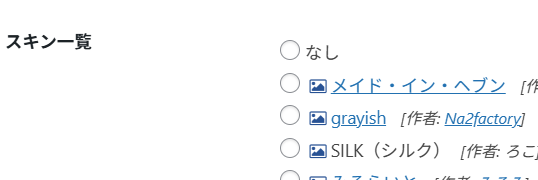
- 下にスクロールしていくと、左側にスキン一覧という項目があります。その項目の右側にスキンがたくさんあります。

- ◯の右隣に、このようなマークがあるので、そこにカーソルを合わせると、そのスキンのデザインのイメージを確認することができます。
3.スキンを選んだら、◯をクリックします。
◯が青く表示されたら、一番下までスクロールします。
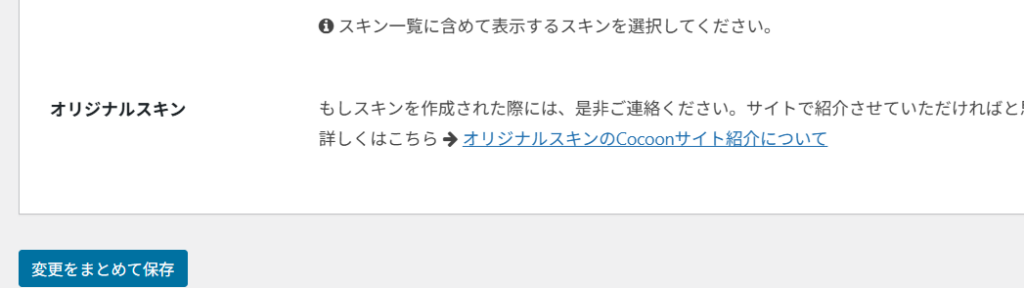
スクロールすると、左下に「変更をまとめて保存」という項目があるので、そこをクリックすれば完成です。
まとめ
- フリー素材
- オリジナル画像
- AI画像
- 図解
ずっと使っていく知識なので、覚えておきましょう。
これらを是非意識してブログを頑張ってください!
応援しています!
お疲れ様でした。
成長した実感を得られたら幸いです。このしきブログではWebスキルについて発信していきます。