今回の記事を読むことで、Wordプレスでのブログ基礎を理解し、記事の質を高めることができます。
この記事では、初心者のために、ブロガーの筆者が記事の質を高めるために必要な3つの基礎を教えたいと思います。
今はブログを副業にしようと思って、始める人が増えているので、ぜひこの記事を見て、ブログの質向上に活かしてください。

当ブログ「しきブログ」の運営者。
2026年からWordプレスで、「学生アトピー研究ブログ」という
医療系ジャンルに挑戦。現在はWebスキル向上のための「しきブログ」を運営
記事の質を上げる要素4選
記事の質を上げる要素4つは以下の通りです。
①ステップボックスで手順をわかりやすく見せよう
②タブボックスでスマホ画面をスッキリさせよう
③ラベル付きブログカードで関連記事をさらに見やすく
④マイクロコピーと光るボタンでクリック率を上げよう
タイムラインで手順を分かりやすく見せる
ステップボックスというのは以下のものです
- ラベルタイトル
手順などの説明を分かりやすく伝えるときに使います。
例えば、内容が「カレーを作る3ステップ」だとするとき、こんな風になります↓
- STEP1具材を切って炒める
お肉や野菜を一口大に切って、お鍋でしっかり炒めます。
- STEP2水を入れて煮込む
お水を加えて、具材が柔らかくなるまでコトコト煮込みます。
- STEP3ルーを入れて完成
一度火を止め、ルーを溶かし、とろみがつくまで弱火で煮詰め、出来上がり。
こんな感じになります。
手順はこちら↓
挿入したい個所にカーソルをあわせて、検索バーに「タイムライン」と打ち込みます
- ラベルタイトル
するとこのような画面が出てくるので、ラベルに「STEP」など打ち込んで、「タイトル」「タイトルのタイムライン」などにも入れたい文字を入れていきます。
- STEP1具材を切って炒める
このような感じになりました

ステップの増やし方が分からない、どうしたらいい?
ステップを増やすには以下の方法があります
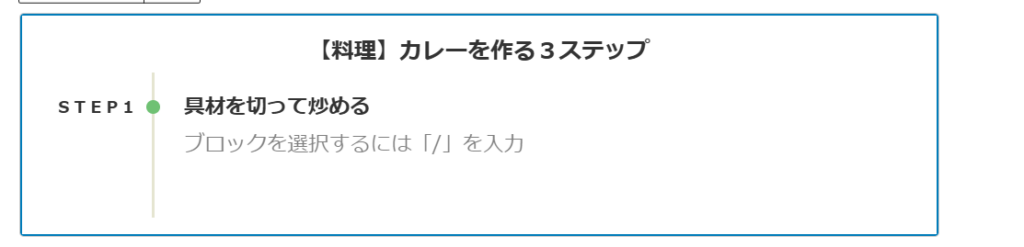
タイムラインの枠付近をクリックすることで、枠を青く表示させます。この状態にすると
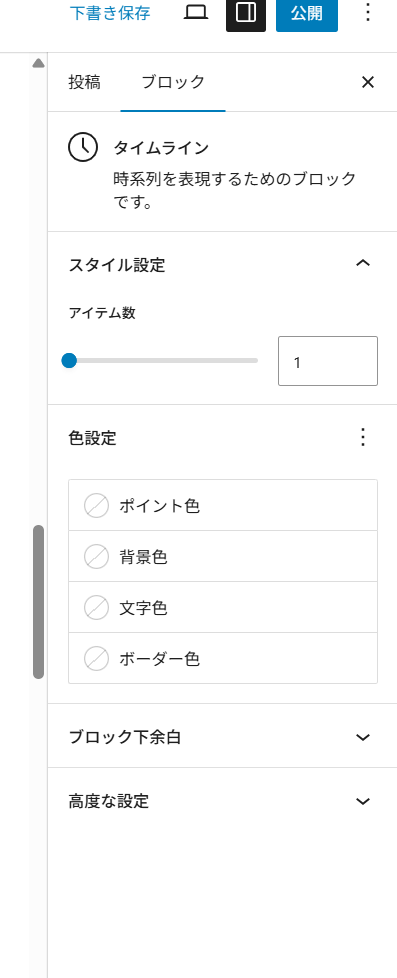
画面の右のほうにこんなバーが現れます。
そこにアイテム数とあるので、そこを自分が必要なステップの数だけ調整します。
- STEP1具材を切って炒める
- ラベルタイトル
- ラベルタイトル
すると、こんな感じで増えるので、あとは入れたい情報を入れて、
- STEP1具材を切って炒める
お肉や野菜を一口大に切って、お鍋でしっかり炒めます
- STEP2水を入れて煮込む
お水を加えて、具材が柔らかくなるまでコトコト煮込みます。
- STEP3ルーを入れて完成
一度火を止め、ルーを溶かし、とろみがつくまで弱火で煮詰め、出来上がり。
完成です。
タブボックスでスッキリ見せる
タブボックスというのはこういうものです↓
「白抜きボックス」と違う点は、左に小見出しがあることです。
これがあるとおしゃれに、分かりやすく見せることができます、
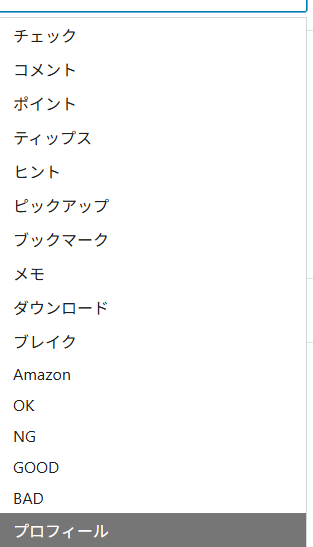
小見出しの中身はこの中から選べます、内容にあったものを選んでください。
手順は以下の通り↓
挿入したい個所をクリックし右側に表示される黒い十字マークをクリックします。
次に、出てくる画面の上の検索バーに「タブボックス」と打つ込んでください。
すると、タブボックスと出てくるので、それをクリックすると
このように出てきます。
左の小見出しの内容を変えたい場合は
クリックすると、青く表示されます
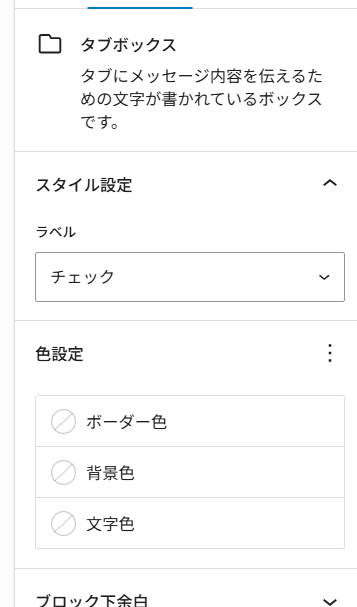
そのとき、左側にこのようなバーが出てくるので、そこのチェックという項目をクリックし、お好みの小見出しに変えてください。
完成です。
ブログカードで、分かりやすく
「ブログカード」というのは、挿入する記事の左上に小見出しを追加したりできるものです。
ただのブログカードよりも、目立つので、読者にクリックしてもらいやすくなります。
こんな感じですね。
手順はこの通りに↓
まずは貼りたい記事のURLをコピーしてください。
その際、管理画面の記事のURLではなく、ブラウザで見れる自身のブログの記事からURLをコピーしてください。
コピーしたら、次は挿入したい個所をクリックし、右に黒い十字のマークが出てくるので、そこをクリックします。
すると、画面が出てくるので、その上の検索バーに「ブログカード」と打ち込みます。
するとブログカードが出てきます。
ここにURLを直接貼り付けます、次に
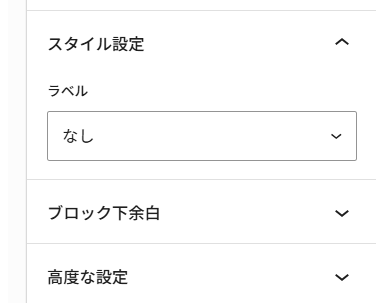
ブログカードをクリックすると、右側にこのようなバーが現れます。
そこの「なし」となっているところをクリックし、好みのものを選んでください。
すると完成です。

URLが直接、貼ってるように見えるかもしれませんが、しっかり、読者側からは、ブログカードになっています。もし心配な場合は次の手順で簡単に確かめられます。
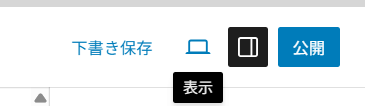
右上にこのような画面が見えると思います。
下書き保存の右隣のマークをクリックしてください。
すると
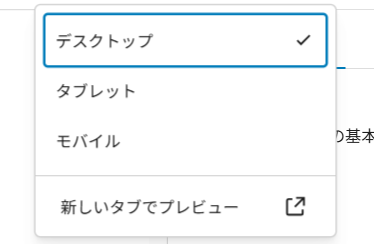
このような画面が出てくるので、どの機種の視点で見るかを選んで、そのあとに一番下の「新しいタブでプレビュー」をクリックすると、読者側の視点で見られます。
この機能は良く使うので、覚えておいて損はないです。
マイクロコピーでクリック率を上げよう
マイクロコピーというのはこういうものです。
下のこれをクリックしてみてください
【初級編1】に飛んだかと思います。
関連記事などの場合は、ブログカードで十分なんですが、それ以外はマイクロコピーなどを使って、ボタンをおしゃれにしてあげると良いと思います。
こんな感じに↓
手順はこの通り↓
まずはボタンを読者が押したときに表示したいページのURLをコピーします。
次に、挿入したい個所をクリックして、右側に出てくる黒い十字マークをクリックします。
そしたら、上の検索バーに【ボタン】と入力してください
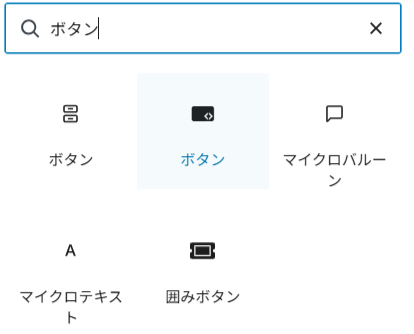
すると何個か似たようなものができますが、画像で青く表示されてる「ボタン」をクリックしてください。
あとはその中に、入れたい文字を入れます。
そのあと「ボタン」をクリックします。
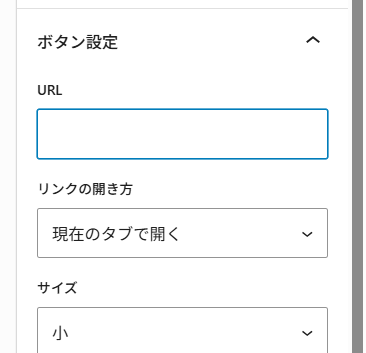
すると、右側にこのようなバーが表示されます。その中に「URL」という項目があるので。
そこに、コピーしたURLを貼り付けて、完成です。
あとはお好みのデザインにするなら、右側のバーでカスタマイズしてください。
まとめ
①ステップボックスで手順をわかりやすく見せよう
②タブボックスでスマホ画面をスッキリさせよう
③ラベル付きブログカードで関連記事をさらに見やすく
④マイクロコピーと光るボタンでクリック率を上げよう
ずっと使っていく知識なので、覚えておきましょう。
これらを是非意識してブログを頑張ってください!
応援しています!
お疲れ様でした。
成長した実感を得られたら幸いです。このしきブログではWebスキルについて発信していきます。